


Office Online Server přišel s verzí SharePoint Server 2016 a nahrazuje původní Office Web Apps Server pro SharePoint 2013. I pro Office Online Server vycházejí aktualizace, ale postup samotné aktualizace se od SharePoint Serveru liší.
Nejprve je potřeba rozlišit základní instalační vydání a následné aktualizace. Pokud přecházíte na novější základní vydání, původní instalaci odinstalujete a produkt nainstalujete znovu. Při instalaci aktualizace pro stávající podporovaný základní build se produkt neodinstalovává. V obou případech ale musíte aktualizovaný server nejprve odebrat z farmy a potom farmu znovu vytvořit nebo server připojit k již aktualizované farmě. Podrobný postup popisuje Microsoft v článku Apply software updates to Office Online Server.
Podpora Office Online Serveru končí 31. 12. 2026. Po tomto datu Microsoft nebude poskytovat bezpečnostní aktualizace, opravy ani technickou podporu. Vedle pravidelné aktualizace proto naplánujte také přechod na podporované řešení. Podrobnosti uvádí oznámení o ukončení podpory Office Online Serveru.
Verze
Při aktualizaci rozlišujte základní instalační build Office Online Serveru a verzi po instalaci aktualizací. Následující tabulka uvádí základní buildy, nikoli seznam jednotlivých CU.
| Základní build | Vydáno | Konec podpory |
|---|---|---|
16.0.6814.2226 |
4. 5. 2016 | 18. 11. 2016 |
16.0.7601.6800 |
18. 11. 2016 | 18. 4. 2017 |
16.0.7766.8550 |
18. 4. 2017 | 8. 11. 2017 |
16.0.8471.8525 |
8. 11. 2017 | 30. 11. 2018 |
16.0.10338.20039 |
30. 11. 2018 | 31. 12. 2026* |
Zdroj buildů a historických dat: Office Online Server release schedule. Ověřeno 17. 10. 2026.
* Tabulka Microsoft Learn u posledního buildu stále uvádí TBD. Datum 31. 12. 2026 zde vychází z oznámení Microsoftu o ukončení podpory celého produktu. Podporovaná instalace musí mít také odpovídající aktualizace, samotný základní build nestačí.
Základní build můžete ověřit v Control Panel – Programs and Features. Verzi po aktualizacích ověřte podle návodu Microsoftu v PowerShellu spuštěném jako správce:
Get-Content 'C:\ProgramData\Microsoft\OfficeWebApps\Data\local\OfficeVersion.inc'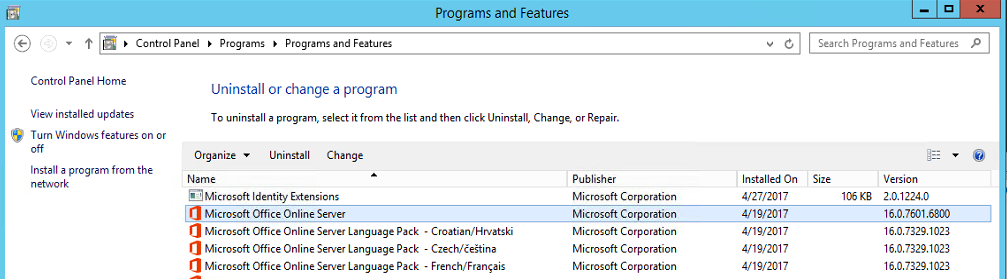
Příprava před aktualizací Office Online Serveru
Ověření verze a předpokladů aktualizace
Porovnejte základní build s tabulkou a ověřte předpoklady konkrétní aktualizace v jejím článku KB. Poslední základní build uvedený v přehledu Microsoftu je 16.0.10338.20039. Pokud používáte starší instalační vydání, připravte přechod na aktuální základní vydání a potom instalaci příslušné aktualizace.
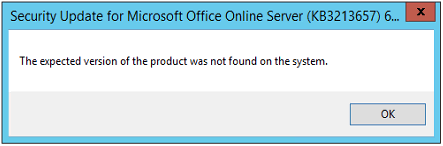
Chyba The expected version of the product was not found on the system. sama o sobě neprokazuje, že používáte staré základní vydání. Ověřte nainstalovaný produkt a požadavky konkrétního balíčku, nespoléhejte pouze na text této hlášky.
Aktualizace Office Online Serveru neinstalujte automaticky. Microsoft tento způsob nepodporuje, protože instalace vyžaduje níže uvedený postup s odebráním serveru z farmy. Aktualizace zahrnují také nainstalované jazykové balíčky, samostatné aktualizace jazykových balíčků nejsou potřeba.
Aktualizační balíček vyberte pro produkt Office Online Server v Microsoft Update Catalog nebo přes odkaz ke stažení v příslušném článku KB. Předem si stáhněte potřebná instalační média, jazykové balíčky a aktualizace. V KB zkontrolujte předpoklady, známé problémy a informace o nahrazených aktualizacích. Obecný text KB o automatické instalaci nenahrazuje zvláštní postup aktualizace farmy OOS.
Pokud už máte aktuální základní vydání, pokračujte částí Instalace aktualizace (CU). Přeinstalaci podle části Instalace nového základního vydání použijte při přechodu ze starého základního vydání. Před přeinstalací ověřte také operační systém a požadované komponenty podle Deploy Office Online Server. Na všech serverech farmy použijte stejné aktualizace a nainstalujte všechny používané jazykové balíčky.
Uložení aktuální konfigurace
Než začnete, uložte si konfiguraci farmy. Pomůže vám při přípravě nasazovacího skriptu a při porovnání stavu před aktualizací a po ní. PowerShell spusťte jako správce a ověřte, že cílová složka existuje.
Import-Module OfficeWebApps
Get-OfficeWebAppsFarm | Format-List * | Out-File 'C:\OfficeOnlineServer.txt'
Get-OfficeWebAppsExcelBIServer | Format-List * | Out-File 'C:\OfficeOnlineExcelBI.txt'
Get-OfficeWebAppsExcelUserDefinedFunction | Format-List * | Out-File 'C:\OfficeOnlineExcelUserDef.txt'
Get-OfficeWebAppsHost | Format-List * | Out-File 'C:\OfficeOnlineHosts.txt'
Tyto výpisy jsou podklady pro obnovu konfigurace, nikoli spustitelný obnovovací skript. Poznamenejte si také používané certifikáty, interní a externí URL, nastavení load balanceru a vlastní parametry farmy. Po opětovném vytvoření farmy znovu přidejte nakonfigurované servery datových modelů pro Excel Online a obnovte používané definice UDF i seznam povolených hostů. Přehled příkazů najdete v dokumentaci modulu OfficeWebApps.
Příprava skriptu pro nasazení
Příkaz Remove-OfficeWebAppsMachine odebírá z farmy aktuální server. U jednoho serveru pak farmu vytvoříte znovu příkazem New-OfficeWebAppsFarm. U více serverů vytvoříte aktualizovanou farmu na prvním serveru a další aktualizované servery k ní připojíte.
Nasazovací skript připravte předem podle skutečné konfigurace. Microsoft doporučuje HTTPS i pro interní prostředí. Následující příklady předpokládají certifikát nainstalovaný na serveru, parametr -CertificateName obsahuje jeho friendly name. Ukázkové názvy a parametry upravte podle své farmy.
Příklad nasazení s interním přístupem přes HTTPS:
New-OfficeWebAppsFarm -InternalUrl "https://oos.contoso.com" -CertificateName "OfficeWebApps Certificate" -EditingEnabledPříklad nasazení s interním a externím přístupem přes HTTPS:
New-OfficeWebAppsFarm -InternalUrl "https://oos.contoso.com" -ExternalUrl "https://office.contoso.com" -CertificateName "OfficeWebApps Certificate" -EditingEnabledParametr -EditingEnabled umožňuje editaci při použití se SharePoint Serverem a odpovídajícím licencováním. Certifikát musí pokrývat používané názvy. Příklady předpokládají HTTPS až na Office Online Server, případné SSL offloading vyžaduje konfiguraci podle skutečné topologie. Podrobnosti najdete v článku Deploy Office Online Server a v dokumentaci New-OfficeWebAppsFarm.
Postup aktualizace Office Online Serveru
U jednoserverové farmy počítejte s odstávkou prohlížení a editace dokumentů. U HA farmy vyřaďte aktualizovaný server z load balanceru ještě před jeho odebráním z farmy. Původní servery mohou obsluhovat provoz během přípravy aktualizované farmy. Provoz na ni přepněte až ve chvíli, kdy má dostatečnou kapacitu a projde kontrolami. Do stejné farmy nepřipojujte servery s různými úrovněmi aktualizací.
Instalace nového základního vydání – první server
- Pokud používáte load balancer, vyřaďte tento server z jeho poolu.
- Odeberte aktuální server z farmy v PowerShellu spuštěném jako správce:
Remove-OfficeWebAppsMachine. - Ověřte dokončení odebrání serveru a odstranění webových aplikací Office Online Serveru z IIS.
- Odinstalujte Office Online Server a jeho nainstalované jazykové balíčky.
- Restartujte server.
- Nainstalujte aktuální základní vydání Office Online Serveru z instalačního média dostupného v rámci vašich licenčních oprávnění. Funkce původního VLSC se přesunuly do Microsoft 365 admin center, viz přístup k Volume Licensing.
- Nainstalujte odpovídající jazykové balíčky a potom aktuální aktualizaci pro toto vydání. Ověřte předpoklady v příslušném KB.
- Po instalaci restartujte server podle požadavků instalátoru.
- Vytvořte farmu připraveným příkazem
New-OfficeWebAppsFarma obnovte vlastní konfiguraci včetně používaných nastavení Excel Online a povolených hostů. - Proveďte kontroly uvedené v části Ověření po aktualizaci.
Instalace nového základního vydání – další servery (HA)
- Vyřaďte další server z load balanceru a odeberte jej z původní farmy:
Remove-OfficeWebAppsMachine. - Ověřte dokončení odebrání a odinstalujte Office Online Server i jeho jazykové balíčky.
- Restartujte server, nainstalujte stejné základní vydání, odpovídající jazykové balíčky a stejnou aktualizaci jako na prvním serveru. Restartujte podle požadavků instalátoru.
- Ověřte potřebné certifikáty a připojte server k aktualizované farmě. Použijte jméno serveru, který je již jejím členem:
New-OfficeWebAppsMachine -MachineToJoin "oos01.contoso.com". - Proveďte kontroly po aktualizaci. Jakmile má aktualizovaná farma dostatečnou kapacitu, přepněte na ni provoz load balanceru.
- Postup opakujte pro zbývající servery.
Instalace aktualizace (CU) – první server
- Pokud používáte load balancer, vyřaďte tento server z jeho poolu.
- Odeberte aktuální server z farmy:
Remove-OfficeWebAppsMachine. - Ověřte dokončení odebrání a nainstalujte příslušnou aktualizaci. Office Online Server při běžné aktualizaci neodinstalovávejte.
- Restartujte server podle požadavků instalátoru.
- Vytvořte aktualizovanou farmu připraveným příkazem
New-OfficeWebAppsFarma obnovte vlastní konfiguraci. - Proveďte kontroly po aktualizaci. Provoz HA farmy přepněte až při dostatečné kapacitě aktualizované farmy.
Instalace aktualizace (CU) – další servery (HA)
- Vyřaďte další server z load balanceru a odeberte jej z původní farmy:
Remove-OfficeWebAppsMachine. - Ověřte dokončení odebrání, nainstalujte stejnou aktualizaci jako na prvním serveru a restartujte podle požadavků instalátoru.
- Připojte server k aktualizované farmě:
New-OfficeWebAppsMachine -MachineToJoin "oos01.contoso.com". - Proveďte kontroly po aktualizaci a zařaďte ověřený server do poolu aktualizované farmy.
- Postup opakujte pro zbývající servery.
Ověření po aktualizaci
U HA farmy před odebráním prvního serveru ověřte, že zbývající původní servery zvládnou provoz. Před přepnutím ověřte aktualizované uzly a jejich konfiguraci. Pokud testujete discovery přes farmové URL, musí testovací směrování vést na aktualizovanou farmu a zachovat správný název hostitele a ověření certifikátu. Běžné farmové URL před přepnutím load balanceru může stále mířit na původní servery, takový test aktualizovanou farmu neověří. Při řízeném přepnutí proveďte také funkční test přes hostitelskou aplikaci a před zařazením každého dalšího uzlu ověřte jeho stav.
Na každém serveru ověřte verzi a členství ve farmě:
Get-Content 'C:\ProgramData\Microsoft\OfficeWebApps\Data\local\OfficeVersion.inc'
Get-OfficeWebAppsMachine
Get-OfficeWebAppsFarm
V prohlížeči otevřete discovery endpoint farmy, například https://oos.contoso.com/hosting/discovery. Musí vrátit WOPI discovery XML. Samotná dostupnost endpointu ale nestačí, přes připojenou hostitelskou aplikaci otevřete skutečný dokument a podle používaných funkcí ověřte také editaci a přístup k externím datům v Excel Online. Zkontrolujte obnovená vlastní nastavení a funkčnost po přepnutí provozu load balanceru.
Diskuse 3